uppdaterad 160817

Jan 2016
Finns ingen anledning att återställa en W8.1 dator efter den 29 juli 2015 då W 8 inte längre säkerhetsuppdaterats och W8.1 bara finns kvar till 2018.
Om du ändå vill krångla med fabrikåterställning av W8.1 scrolla ned till rubriken WINDOWS 8.1 URSPRUNGARTIKELN från jan 2015
UPPGRADERA TILL WINDOWS 10
Uppgradera till Windows 10 som är avsevärt bättre är mer likt W7 och gamla XP men ett strå vassare Kostar från aug 2016 visserligen pengar men W10 klart bästa Windows.
Jag har dock övergivit min laptop med W10 aug 2016 och gett bort min 3år gamla laptop ASUS till ett barnbarn. Skaffat en Chomebook istället helt virusäker behövs inga virusprogram. Klarar allt via Chrome, Har en gammal stationär med W10 med några specialprogram tex videoredigering I övrigt klarar jag som storanvändare av dator 90% av allt med Chromebook HELT FANTASTISK DATOR Startar på 3 -5 sek och mer användbar än en Platta ! LÄS MERA
SNABBINSTRUKTION FÖR DUMMIES ATT UPPGRADERA TILL WINDOWS 10 enkel sammanfattning .
INSRUKTIONERNA GÄLLER INSTALLATION ELLER UPPGRADERING TILL W10 .MAN BEHÖVER FRÅN AUG 2016 EN LICENS FÖR W10 Om man ominstallerar en befintlig installation på datorn som registrerats via datorn kommer Microsoft ihåg det och installationen kan fortsätta och fullföljes med denna instruktion tex om man vill göra en fullständig ominstallation,
Enligt REF ARTIKEL kan W8.1 datorn som uppgraderats till W10 ominstalleras med W10 efter det att W10 blivit registrerat
Även om man har virus i datorn borde man kunna rensa den genom att först göra en uppgradering till W10 med hjälp av en USB eller DVD som laddats med uppgraderingen från Microsoft. Därefter göra en fullständig ominstallation.
LÄS HÄR INNAN DU GÖR EN NYINSTALLATION
HUR MAN UPPGRADERAR WINDOWS10
Kommer ett erbjudande från Microsoft via systemuppdateringar acceptera det
Läs här hur man gör USB / eller DVD/ med uppgraderingen på som sen kan installeras, Denna USB har en hel W10 installation och kan användas vid en framtida ominstallation.
Uppdateringen kan laddas hem och sparas med annan dator om man har problem att starta datorn och vet egen Windowsversion med arkitektur 32 bit eller 64 bit.
Borde gå att initiera uppdateringen med DVDskivan eller USBminnet under startförloppet med inställningen BIOS så att DVD och USB bootas först . Annars får man leta upp setupfilen och klicka.
När väl uppdateringen installerad och datorn fått in rättigheten och W10 är aktiverad på Microsoft ska en ominstallation kunna göras av W10 med DVDskivan eller USBn .REF ARTIKEL
GÖR ALDRIG en nyinstallation av W10 första gången då försvinner rättigheterna för W8 – Det går då inte att vare sig uppgradera eller ominstallera W10 utan ursprungliga produktnyckeln som är baserad på licensen för W8 och datorn windows 8 linstallerad på.
En nyinstallation av W10 blir som att återställa till Fabriksinställningar men utan de program som från början följde men man slipper installera 100 talet windowsuppdateringar som måste göras av en några år gammalW8.1 dator .
Istället får man en Windowsuppdaterad W10 utan program då uppdateringarna av Windows för W10 är med i installationsprocessen. Virusskydd Windows Defender och Windows brandvägg som följer men aktiveras automatiskt och är 2016 i samma klass som virusköpeprogram som man också slipper köpa.
WINDOWS 8.1 URSPRUNGARTIKELN från jan 2015
WINDOWS 8 är betydligt knöligare då felsäkert läge via F8 inte lika enkelt kan nås som med tidigare versioner- finns en länk nedan till en metod men inte självklart att det lyckas!
Man måste göra en återställnings USB annars kommer man inte enkelt åt fabriksåterställningen om datorn kraschat-
Det kan gå att starta datorn om den oavsiktligt stängts av så att startrutinen skadats utan att man behöver felsäkert läge se nedan.
Annars återstår bara alternativet att kontakta Microsoft och med licensens hjälp försöka få tillgång till operativsystemet igen. Licensnumret borde finnas på datorns chassi eller i nån handling som följer med datorn.
Felsäkert läge
Felsäkert läge innbär att datorn använder en fast start-och stänga av rutin som inte kan ändras oavsiktligt- Därifrån kan man påverka inställningar i datorn. Är svårt för den ovane att använda alla verktyg .
Oftast räcker det med att öppna datorn i felsäkert läge och därefter stänga datorn igen-men också enkelt att återställa med en återställningspunkt på hur datorns system såg ut vid en viss tidpunkt. Datorn brukar spara inställningarna om man gör en programinstallation eller windowsuppdatering .Info brukar stå till höger med text på skärmen i felsäkert läge och bara att klicka på en länk till rätt ställe där återställningen kan göras,
Om man har har problem med att få datorn att starta normalt skall man försöka hitta felsäkert läge som första åtgärd.
Tyvärr ärdet betydligt svårare att komma åt felsäkert läge i Windows 8 då det ligger djupare ner i systemet. Även om man knappar upprepade gånger på F8 ( trycka F8 under uppstart för tidigare versioner Windows ger felsäkert läge ) under uppstart går det oftast inte då W8 startar alldeles för snabbt -har man tur kan det gå.men har själv aldrig lyckats den vägen.
Här anvisas några andra metoder att nå felsäkert läge när datorn vägrar starta som kan vara värt ett försök. Gör gärna en kommentar om du lyckas!
Alternativ metod att försöka starta via BIOS läget
Om datorn hängt sig och inte vill starta utan hänger sig kan man pröva att gå in i BIOS läge Att datorn inte vill starta kan bero på att man tvångsavstängt datorn så att startrutinen skadats kan också vara att något malware ändrat i registret och sabbat startrutinen Kan även vara att man använt något registerstädbningsprogram som gjort fel. Ofta når man BIOS med någon av de högre numrerade F-knapparna som man skall hålla inne under startförloppet .
Ofta glimtar det till en kort stund på skärmen vad man ska trycka på för att nå BIOS. På Asus tex trycker man på del och enter knapparna samtidigt under startförloppet.
När BIOS ( ofta blå skärmfärg ) öppnats –gå då direkt ur BIOS igen med Esc-knappen och utan att spara- då kan startförloppet fungera så att datorn startar,
Om datorn nu startas om kanske felet rättas till genom att stänga av och starta som vanligt.
Skulle den inte göra kan man försöka göra om proceduren och öppna BIOSläget igen och sen går ur BIOS med Esc utan att spara.
När datorn väl startat kan man enklare starta om datorn i felsäkert läge ( se nedan hur man gör ) .
Nu kan man i felsäkert läge leta efter om det finns någon återställningspunkt som sparats av windows som har ett datum före den tidpunkt man fick problemet med att starta datorn. Återställ datorn till den tidpunkten så kanske den funkar som den ska igen.
Fungerar inte det kan man också fabiksåterställa datorn som den såg ut när den köptes från felsäkert läge- Alla program och egna filer raderas och måste ominstalleras .Windows måste uppdateras och det är minst 50 per år sen datorn var ny så det tar sin tid, MEN VIKTIGAST AV ALLT alla egna filer måste finnas säkerhetskopierade utanför datorn för allt raderas vid fabriksåterställning.
Ställa Windows 8 i felsäkert läge när datorn startat
- Tryck på knappen Windows och R för att öppna fönstret Kör eller klicka på windowsflaggan i nedre vänstar hörnet av skärmen
- Skriv in msconfig och tryck enter.
- Detta kommer att ta upp en systemkonfigurationsmenyn. Klicka på fliken som heter Boot.
- Kryssa för felsäkert läge
- starta om datorn då startar den i felsäkert läge och du kommer åt datorn för ev ändringar
- VIKTIGT NU kör eller sök ms config igen och ta bort krysset för felsäkert läge för annars kommer datorn alltid att starta i felsäkert läge
OM DU FORTFARANDE INTE LÖST DITT PROBLEM
Läs denna Forum tråd på sweclocker mycket matnyttigt om W8 och annat
FABRIKSINSTÄLLNINGAR PÅ ETT USB-MINNE
Windows ligger numera sällan på DVD utan i en partition på hårddisken brukar en fabriksåterställning av hårddisken finnas lagrad. För att komma åt den återställningsmöjligheten måste man kunna starta upp datorn först- därför bör man lägga fabriksåterställningen på ett USB-minne.

ARRANGERA USB minne FÖR ATT ANVÄNDAS VID UPPSTART
Genom att lägga över fabriksinställningarn på ett USB minne blir man inte längre beroende om datorn vill starta utan kan starta den från USB minnet,
Anvisning hur man gör en kopia av fabriksåterställningen på ett USB minne då kan datorn återstartas via USB minnet och via felsäkert läge och windows repareras eller återställning av C eller hela hårddisken om tex Windows havererat eller hårddisken havererat
ÅTERSTÄLLNING AV DATORN TILL FABRIKSÅTERSTÄLLNINGAR

A OMINSTALLATION ELLER REPARATION NÄR DATORN INTE KAN STARTA ELLER NY HÅRDDISK HAR INSTALLERATS
Sätt i USB minnet och starta datorn och välj att köra i felsäkert läge ,reparera eller återställa antingen C eller hela hårddisken med fabriksinställningarna
B REPARATION ELLER OMINSTALLATION OM DATORN FUNGERAR
Du vill av någon anledning göra en återställning reparera Windows eller göra en fullständig ominstallation av C eller hela hårddisken och då kan du göra det när datorn är uppstartad
1 Klicka fram inställningar musen ner till höger på skärmen klicka på kugghjulet
2 Klicka på ändra datorinställningar ( längst ned)
3 Klicka på UPPDATERA/ÅTERSTÄLLA till vänster på skärmen
4 Klicka på återställning
5 Välj alternativ Ta bort och installera Om Windows
Nu når du återställningsdelen
Välj ett alternativ som reparerar eller återställer den till fabriksåterställningar
kan se ut så här men även annan text kan komma lite beroende på dator tror jag


Vill du komma till felsäkert läge sen datorn startas gör du så här
Sammanfattat gör du så här
Ställ Windows 8 i felsäkert läge i Windows:
- Tryck på knappen Windows och R för att öppna fönstret Kör.
- Skriv in msconfig och tryck enter.
- Detta kommer att ta upp en systemkonfigurationsmenyn. Klicka på fliken som heter Boot.
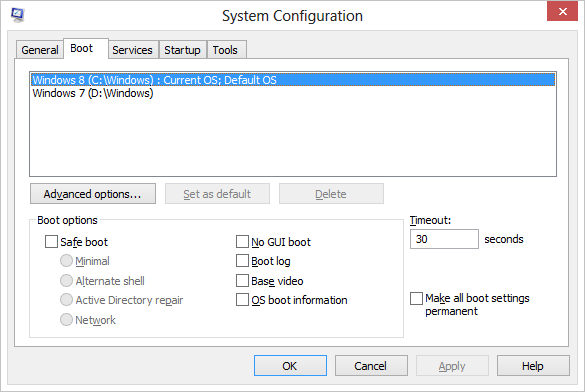
markera Safe boot / Säker uppstart och Minimal
Tryck på OK och återstarta datorn
Glöm inte att återställa dvs ta bort bocken safe boot när du är färdig- annars startar maskinen alltid i säkert läge
Se instruktion i denna artikel det andra alternativet en bit ner- under rubriken


