Digitalisera gammal smalfilm och videofilm

DIGITALISERING   AV EGET FILMMATERIAL

Jag började i början av  2000-talet  digitalisera  gammalt filmmaterial  i analog form med den dagens teknik. Det var smalfilmer i  8  mm format dubbel8 och super8 och  analoga videofilmer typ Hi8 på videokassetter och även digitala format på video kassetter av typ  miniDV

Jag  har hanterat minst 200 -300 timmar smalfilm och video film analog och digital genom åren  Nedklippt till minst 80% och  Nu  har ca 200 -300  utdrag om 1-5 min   ur   ca 40  timmar videofilmer 5-40min filmat med olika teknik under 50 år, Mycket ligger olistat på Youtube och streambart från server på Webhotell

videoakuten finns lite tips hur man  gör  och sist i detta inlägg en  sammanfattning jag hittat på Youtube  som väl beskriver den teknik och metodik jag själv använt

Här kommer lite tilläggsinformation  till min Videoakut som kan vara bra att veta

Gamla smalfilmer dubbel 8  och super 8 

Vad gäller   gamla smalfilmer  digitaliserade jag  genom att spela  upp filmerna mot en filmduk och spelade av duken med en videokamera modell 2004 som spelade in en digital video med upplösning  VGA 640* 480 .Avi-format som sedan konverterades till mg2 och 10 år senare senare överförde jag det till mpg4 format passande ipad  1280*720 Detta format   passade konverteringen till youtube.   Ipadformatet är HD förbättrade inte filmen  men  lämpliga optimala parametrar för visning på sådan skäm Formatet enkelt att hantera i stora mängder video och optimalt att kunna förvara och framförallt visa snabbt och enelt från monsarkiv typ YouTube med kort varsel.

Jag har  på senare år  konverterat avi – filerna från kameran eller digitaliserinsgutrustningen   direkt till mpg4 utan omvägen mpg2 men kvalitetsskillnaderna blir försumbar så det är inte värt besväret att ” göra om  och uppgradera ” materialet jag gjorde för 15 år sen

OM JAG DÄREMOT   skulle   spela in smalfilmmaterialet på nytt från   filmduken skulle jag använda en kamera som spelar in HD 1280*720 i stället  . Sen konverterar jag till mpg4 1280*720 som ovan. Det  skulle höja upplösningen något  för äldre film som filmats optimalt med bra kamera under bra ljusförhållanden. –

Att spela in 8 mm smalfilm med  högre upplösning  än HD hade varit bortkastat Man märker ingen skillnad utan får  bara stora svårhanterliga videofiler som bara tar en massa tid att arbeta med  och de tar stor plats på hårddisken utan att tillföra något i kvalitet.

Det är  generellt inte värt pengarna att lämna in gamla super8 och dubbel8 filmer till proffs- Kvaliteten  på kameraoptiken  man filmade med och ljusförhålllandena avgör betydligt mer vilken kvalitet man får. I jämförelser jag gjort blir proffdigitaliserade något bättre  men inte värt pengarna för de flesta om man kan filma av utan flimmer och få rätt bakgrunds ljus vi avfilmningen,

Jag har mängder av  gammal smalfilm digitaliserad  med digitalkamera och arbetat med en enkel strategi  Jag har valt  ut ett stort  antal korta snuttar på 2-3 min som är representativa för olika händelser ochtsom kan komponeras olika vid olika tillfällen I en  show som jag hämtar in via Youtube  och väljer direkt i TVn  Där har kvalitetsskillnaden  mellam olika epoker ingen som helst betydelse   Det är mer igenkänningsgrad, speciella tillfällen som  dokumenterats  som sätter prägel på helheten av det man visar från olika år som kan väljas  skräddarsytt för tittarna. Det är ingen som pallar mer en några minuter i taget på  olika videosavsnitt från visst tillfälle Allt material som ska var  väldigt väldigt hårt nedklippt är en gyllne regel för en god show

Mix av kvalitet   i småklipp

från  dubbel 8 till  via analoga och digitala videokameror ger videoclips som byggklotsar i skräddarsydda shower för släkt o vänner  .

NEDAN kommer EFTER VARANN -Dubbel8 – analogtVideoband -digitalt videoband- digitalkamera CanonS100   kompaktkamera foto  med video HD – video smartphone 2020 FullHD sen konverterade till Ipad HD 1280*720- smartkamerafilmen sist är filmad i full HD konverterad til mp4 IpadPro 1920*1280 

TROTS DEN DRAMATSKA KVALITETSSKILLNADEN MELLAN 1965 och 2020 -55 år är det fina budskap som går fram för den som känner igen sig Ju äldre material desto lägre krav  har man som tittare ljud gör allt bara bättre oberoende vad  för ljud nästan projektorknattret i porsche-ssnutten

Kolla i fullskärm på varje videoclip från  de olika tidsåldrarna man behöver ju inte blåsa upp allt till 60 tum man kan ju manipulera på storlek under visningen..istället för att göda firmor som sk a göra rent smalfilm och scanna ruta för ruta . Kanske 1-2% av materialet ska man använda proffshjälp  ALDRIG RUBBET!   Visning är ofta engåmgstillfällen med 5-10 år emellan av allt det material som man har.

Kvaliteten på det gamla  materialet ur upplösningsynpunkt har liten betydelse  om det mixas med annat när man showar med materialet Det handlar mer om att det inte ska flimra och att kanske småbitarna klipps ihop  vettigt med  lite ljudpålägg förstärker kvalitetsintrycket- det är ju trots allt gammal tid som skildras.


ANALOG VIDEO

Är  fortfarande enkelt  att överföra då det finns sk videograbbers att köpa tex på Kjell o Co .

Man får direkt en videofil i datorn utan några märkvärdigare anslutningar   man behöver också videoprogram att redigera  och sen korta ned. i video klipp

Jag rekommenderar  följande arbetsordning

1 överför allt videomaterial  och spela upp från  en gammal videokamera via videograbbern till datorn  ( videoprogrammet) i avsnitt  max 1 timme per fil som namnas ,  Tex  10 videokasetter om 2 timmer ger då 20 videofiler

2 Konvertera alla videofilerna till mpg4  ”Ipad HD format” enligt ovan

3 Klipp ned och spara allt material i småvideoklipp 2-5 minuter Ofta får man ta bort 80% man kanaldrig  klippa fel och bli av med material  då  grundmaterialet finns kvar i datorn

Enklaste Videoprogrammet med konverterare är AVS videoeditor och AVS Videoconverter som jag skrivit mycket om och använt mest genom åren

DIGITAL VIDEO PÅ BAND

Kräver firewireanslutning till datorn och att man har video kameran kvar.sen bara att samal upp i avifiler på daorn som tar lika lång tid som atts e filmen. Att sen komrimera till mp4 tar dubbelt så lång tid och sen se och klippa ned i klipp tar 5-20 ggr mer tid om man även vill lägga på ljud och man är van  annars ytterliager 2- 3 gånger i början Kvar ska bara vara  som tumregel 20% då har det blivit vettigt

 VÄGLEDNINGAR  SOM JAG GJORT GENOM ÅREN

Se Digitalakuten  i flik på hemsidan högst upp eller DENNA LÄNK

Bara en fjärrkontroll till TVn behövs normalt med AIRPLAY – APPLE TV

uppdaterad 20240707 Apple TV höll i 5 år byttes då till ny

ARRANGERA EN TV SÅ DEN BLIR SMART-TV

Har fiber i fritidshuset och streamar våra TVkanaler via playkanalerna på abonnemang från hemmet i Lund antingen via enheten  AIRPLAY( APPLE TV) eller enheten CHROMECAST

En fyra år gammal SamsungTV   med  flera Hdmi anslutningar fungerar utmärkt med APPLETV och blir då en smartTV där vi enkelt kan använda Teliaplay, Cmore ,SVTplay Netflix och HBO som streamas via Routern kopplad till fibernätet. Bildkvaliteten med streaming TV i HD på vår 42 tummare är avsevärt bättre än kvaliteten med frikanalerna  via Boxer i det markbundna nätet.

SMARTTEKNIKEN TV

Man kan sammanfatta Smarttekniken med TV som man ser via internet i appar tex playkanaler  SVTplay,Comhemplay  Teliaplay-Traditionell TV ser man via en TVbox  eller speciellt Kort instoppat i TVn där TVsignalerna kommer från marknätet (Utomhusantenn), eller via KabelTV (Comhem) , eller via Fiber(Telia) eller via satellit (parabolantenn). När det gäller TV via internet krävs en router med ett internt WiFi nät samma  man använder för datorn . SmartTVn och tillbehören AppleTV och/eller  Chromecast måste vara anslutna via WiFi till routern för att allt ska fungera.


APPLETV  så här funkar den lilla fjärrkontrollen

Styrplatta

Längst till vänster på bilden av fjärrkontrollen är styrplattan Man drar med fingret upp och ned eller till höger och vänster i apparnas menyer för att markera det man vill se. När man kommit rätt trycker man till mitt på styrplattan så kommer man dit man vill- det kan vara en undermeny eller ett program man vill se.

Knappar

Övre raden
Rutan   Stäng av eller på      + Ljud upp      Ljud ned

Nedre raden
Menu tryck  så syns en meny där man kan välja tryck igen  så syns överordnad meny tryck vidare tills alla appar syns sen kommer man inte längre. Tillbaka får man gå via en app och sen får man trycka i appens menu via styrplattan- Man kan alltid backa tillbaka i menyerna via knappen  Menu .

Mikrofonknappen Håll nere och ge ett röstkommando – se exempel nedan

Start o pausknappen  kan användas på icke livesändningar om man vill pausa tittandet och sen titta vidare.

SE PÅ NÅGOT i APPLETV VIA EN APP

Tryck på Menu en eller flera gånger tills alla appar syns Leta upp app tex SVTplay med styrplattan starta appen med ett tryck mitt på plattan och leta upp TV-programmet som skall ses och starta programmet med ett tryck mitt på styrplattan-

RÖSTSTYRNING

När  TVn är i standbyläge kan man använda  röststyrning via AppleTV-fjärren för start och stopp av TVn  och val av TV-paket och fjärrens ”platta” för val av kanal.

TVns fjärrkontroll används bara att stänga av och på  TVn om man inte vill ha TVn i väntläge hela tiden.

Typiska kommandon ( mikrofonknappen nedtryckt på APPLETV fjärren) är ” *starta  tvn”  ”teliaplay” ”svtplay”  ”youtube” ” stäng av TVn”  Om man inte når en app via röstkommando ( ibland blir det fel tex Comhemplay klarar den inte ) är det bara att backa  via knappen ”MENU ”  en eller flera gånger tills man når startsidan med alla appar och väljer sen den app man vill se. * TV i standby startar med ett tryck på mikrofonknappen då Apple-TV-enheten aktiveras men bra att värma upp rösten inför nästa kommando..

Röstkommandofunktionen är primitiv .Man får pröva sig fram tex ”Lokalnyheter Blekinge” i SVTplay visar ibland  en lista av de senaste lokalnyheterna att välja ur. Betydligt snabbare än att använda manuell sökning bokstav för bokstav som tar lite

Ganska skönt att bara behöva en mycket liten, enkel och kompetent fjärrkontroll till det mesta  man vill se till vardags.

Tre andra fjärrkontroller kan vi lägga åt sidan och tar fram vid behov om man vill göra något annat. Se en DVDskiva där DVDspelaren har en fjärrkontroll.  Se TV via markbundna nätet där TVboxen har en fjärrkontroll en reserv för SVT1 , SVT2 och kanal 4  eller ställa in ljud och bild på TV-skärmen eller stänga av TVn från standbyläget .

CHROMECAST

Till TVn finns också inkopplad en Chromecast till ett hdmi-uttag  om man vill använda en mobil androidenhet  som fjärrkontroll tex en besökare har ett eget kanalpaket med sig. via app i mobilen Chromecast gör också TVn till SmartTV

INGÅNGAR TV-skärmen

Om man är ovan  vid att ha flera ingångar till TV-skärmen  bra att läsa igenom nedan.

Fyra enheter är anslutna till  vår TV-skärm  en TV-box , AppleTV , Chromecast och DVD-spelaren. TV-skärmen väljer automatiskt den ingångskälla som är påslagen.

Man kan alltid själv välja vilken väg man vill se  TV.Det gör man med TV-skärmens fjärr-kontroll och  knappen ”Source” (Samsung TV ) ifall flera källor är igång  samtidigt tex AppleTV och DVD-spelaren .

AppleTV startar alltid automatiskt när man sätter igång TV-skärmen Om ingen annan källa påsatt innan TV-skärmen startas visas AppleTV och den kanal som man tittade på senast .

Chromecast kan ses på TV-skärmen när man börjar ”casta” från mobilen dvs överför det man ser på mobilen till TV-skärmen via en liten ikon som syns när det går att överföra.

TV-boxen (”Vanliga TVn ”)  och DVD-spelaren kan ses på skärmen när TV-boxen  resp DVD-spelaren är påslagna och väljs som ingångskälla via ”source”knappen på TVskärmens fjärrkontroll..

Om man inte vill att AppleTV ska starta när TV-skärmen slås på sätter man igång tex TV-Boxen (eller DVD-spelaren  eller Chromecast om man har dem ) innan TV-skärmen sätts igång . Vill man se via Chromecast brukar man behöva använda ”Source” knappen för att få rätt ingång till TV-skärmen.  Det är lite olika på olika årsmodeller av TV-skärm  vissa känner av när en ny källa inkopplas och skiftar automatiskt.

TRE OLIKA SMARTSYSTEM I SAMMA TV

Har man redan en SMARTTV kan man DESSUTOM ansluta både APPLETV och CHROMECAST   då förfogar man över tre olika SMARTTV system i samma TVapparat. Fördelen är att man är inte beroende om en viss app finns eller ej på SMARTTV-apparaten. Appar fungerar också olika bra i olika system och är lite olika i sin utformning.  En viss app tex CMore är krånglig i Samsung SmartV men enkel att använda i en Androidmobil via Chromecast. Vissa appar saknas i något av systemen.

MERA ATT LÄSA

APPLE TV  o CHROMECAST

TIPS CHROMECAST

TIPS PÅ RIKTIGT BRA OCH ENKEL ROUTER  NÄR MAN SKAFFAT FIBER


DATORN SÄKER UPPKOPPLAD MOT INTERNET

Bleeping  Computer har bättre artiklar än svenska PC tidningar om datorsäkerhet

Nedan en sammanfattning av åtgärder du ska följa i tillämpliga delar om datorn ska vara säker på internet,

Råden baserade på en artikel från Bleeping Computer

Läs mer om de olika punkterna 1-15 på Beepinglänken ovan.

SÅ HÄR BLIR DU SÄKER PÅ INTERNET

1 Uppdatera alltid operativsystemet på datorn

2 Håll alla program uppdaterade

3 Använd inte samma lösenord  på  olika konton

4  Använd Antivirusskydd och kolla att det uppdateras

5 Använd brandvägg

6 Gör backup av dina data

7 Ställ in så att du ser filändelser på filer

8 Öppna aldrig bilagor från mail med okänt ursprung

9 Bry dig aldrig om email som säger att du vunnit en tävling

10 Se upp för online- eller telefonsupport från okända

11 Bry dig inte om popups som säger att datorn är infekterad och har problem

12 Bry dig inte om popups som rör windowssystemet de kan vara falska

13 Vissa websidor är farligare än andra -använd sunt förnuft när du surfar!

14 Se upp för vissa sk bittorrentanslutningar

15 Var försiktig med  att installera gratisprogram på nätet- se 17 nedan hur man kollar

16 Läs användningsvillkor (” enduser agreement”   EULA )om du installerar  program avseende hur personlig information hanteras det måste stå enligt lag hur man gör.

Tillagt av Fredrik som är min datormentor  och dataproffs

17 Scanna alltid nedladdat  program som ska installeras på datorn med virustotal.  

Läs mer här om Virustotal

Länk till www.virustotal.com där man kollar en nedladdad programfil  Det är detection ratio som är viktigt inte omröstningen till höger ifall programmet som nedladdats är säkert.

18 Använd bara mediaspelaren VLC för att titta på film och video , aldrig Windows Mediaplayer, och  installera aldrig  codecs  (programsnuttar för att kunna spela upp visst videformat)  till Windows Media player.

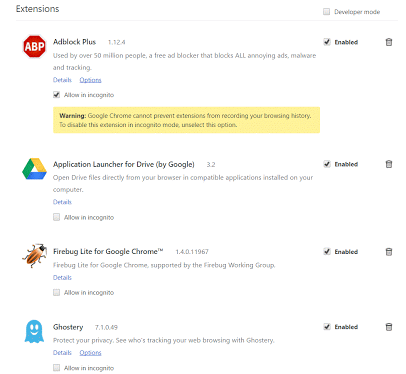
19 Man behöver inte hantera reklamen på en websida om man bara skaffar rätt sorts plug-in till chrome. Här är det viktigt att hålla tungan rätt i mun för flera av dem är falska plug-ins som skapar problem.

Adblock Plus som jag rekommenderar ska se ut som ett stoppmärke med ABP i mitten, se bilden 
 

Alfred – använda den gamla mobilen som webkamera

Uppdaterad  180121

Senaste utvärderingen jag gjort är Netgear ARLO gen 1

UTVÄRDERING ATT HA EGEN WEBKAMERA MED HJÄLP AV EN GAMMAL KAMERAMOBIL- GRATIS KAMERA! …

Har provat en kameramobil som funkar bra som övervakningskamera vid enstaka tillfällen men är inte en bra lösning för ständig övervakning beroende på Lithiumbatteriets livslängd.

SLUTSATS

Enkel att sätta upp och lämplig att använda för tillfällig övervakning under begränsad tid.

Kanske inte så lämplig  som ständig övervakningskamera då batteriets  livslängd  gränssättande En mobil använd så måste nog rensas från appar och annat som använder batteriet . Ständig laddning lär inte vålla problem då mobilen reglererar och slår av och på. Ett Lithiumbatteri klarar ett begränsat antal laddningscyklar och mycket av det använt när den funkade som vanlig mobil . Kan man byta batteri på den vid behov  till rimlig kostnad möjligen.

Bra övervakningskameror billiga 2017 den vägen väljer jag själv  efter att ha provat några billiga kameror från D-link sen  dec 2017 och lärt mig hur de kan användas.

.

En gammal mobil som webkamera och den nya mobilen att se bilden från webkameran var man än befinner sig.

Appen Alfred i mobilerna   anslutna till internet sen bara tuta o köra hur enkelt som helst

Jag har provat min   3 år gamla   avlagda Sony Xperia X2 som webkamera   och har koll på vädret på fritidsfastigheten och även viss övervakning  Använder internet via   4G nätet och min batteridrivna wifi-router,

Hur enkelt som helst att koppla upp bara att ansluta till internet via WiFi router med kameramobilen och i Alfredappen bestämma att den gamla mobilen ska vara övervakningskamera och den andra  att se webkameran  med  sen är det klaart!

Man behöver  ett googlekonto  och kan se kameran i en annan Alfredapp i smartmobilen men det går pckså i datorn via Alfreds site.

Bara jag som kameraägare   kan se kamerabilden live  men  kan dela med sig  till nån som har googlekonto som då kan logga in på en Alfredapp.

Har  laddaren ansluten till kameran . och prövar  med en timer att styra laddningen då batteriers livslängd gränssättande.

Bildkvaliteten varierar lite då wiFisignalen  lite svag vid kameran

Man kan köpa appen så kan man få HD-upplösning på bilden som tillägg till appen. Det hänger ju även på att  wifi signalen vid kameran är bra nog.  Det medför i så fall att större mängder data   ska överföras.  Då  jag använder 4G nätet i utvärderingen vill jag spara data och nöjer mig med lite sämre bild.

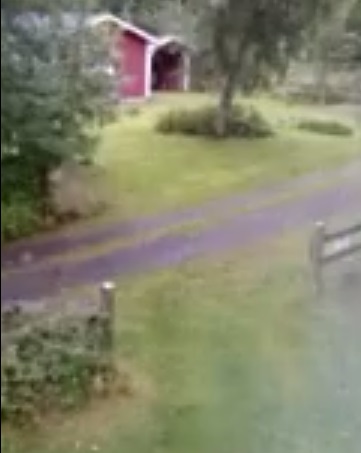
Kameran fastsatt på en enkel gammal  bil hållare i fönsterkarmen på sovloftet på en husgavel mot infarten  ”med en kudde under om kameran skulle trilla av ”  🙂

Normalt en bild utan större rörelser kanske bara små rörelser i löven

Man kan Zooma   bilden  från distans i appen och ser hur löven rör sig i vinden —ej på dessa två stillbilder dock.

Man  har bra koll på  väderläget med kameran men kanske även  som övervakningskamera, 

Kameran tar en kort video om det är  större rörelser i bilden och videon sparas på Konradkontot 7 dagar Man kan få mail om det är rörelse och video finns.  Blåser det mycket och grenarna gungar får man ställa ned känsligheten. Det och andra inställningar kan man göra från distans i appen-  även tända /släcka lampan på kameran och lysa upp  Detta inte användbart med kameran nära- och riktad mot fönsterrutan

Lätt  aktivera/avaktivera  videotagnig vid rörelsedetektering  och även känsligheten.

Lastning av bilen innan hemfärd registrerades  5 videoklipp syns i sammanställningen ovan Här ett av dem..

Utvärdering av systemet

Man har koll på systemet bla WiFi- signalens styrka och batteriladdningen i mobilen på distans och kan justera vid behov började med timer  för att  motionera batteriet

Frågan är hur länge varar batteriet ?  Man måste antingen ha det på laddning jämt eller  ladda med timer då laddar man tre gånger per dygn. Batteriet mår bäst av att ligga mellan 100 % 0ch 20% sägs det  Batteriet klara  ett begränsat antal uppladdningar. Jag tror det varar längst om det är under ständig laddning i jämföteese med att laddas  3 dygn eller 1000 gånger per år,

BATTERIET ÄR DEN SVAGA PUNKTEN

Batteriet är gränssättande och mobilen inte särskilt lämplig för ständig övervakning är min slutsats efter kort tids utvärdering.

 GB åtgång i 4G nätet

Det går åt  100 -150 MB/ dygn eller ca 3-5  GB/månad   att skicka bilder från kameran har jag bedömt från första dygnens förbrukning – Lite beroende på hur ofta den sänder bilder o video  tex hur ofta  jag tittar på kameran eller kameran  registrerar och spelar in  baserat på  rörelse.

Känslighet

Om det blåser mycket kan grenarna starta  inspelningar har jag erfarenhet av ett pilotförsök en blåsig dag för en tid sen- men kameran kan ställas in på känslighet.